

Der Transloadit Wizard: eine kurze Einrichtungsanleitung

Diese Anleitung zeigt den fünfstufigen Wizard aus dem Jahr 2018. Den späteren zweistufigen Workflow finden Sie in unserem vereinfachten Wizard.
Eine unserer neuen Entwicklungen hier bei Transloadit ist der Transloadit Wizard. Mit diesem Tool erstellen Sie in nur fünf kurzen Schritten Encoding Instructions, die genau auf Ihre Anforderungen zugeschnitten sind. Die Instructions werden aus Sicherheitsgründen und zur Wiederverwendbarkeit in einem Template gespeichert. Meine Kolleginnen und Kollegen haben diese Funktion vor Kurzem entwickelt, deshalb probiere ich sie heute aus und führe Sie durch ein kurzes Tutorial, das zeigt, wie effektiv der Wizard wirklich ist. Wenn Sie ein Transloadit-Konto haben und mitmachen möchten, finden Sie den Wizard hier.
Was ich heute vorhabe: eine Assembly mit Python erstellen
Diese Anleitung geht jeden Schritt des Wizards durch und erstellt am Ende eine Assembly, mit der ich die Uploads meiner Nutzerinnen und Nutzer auf Viren prüfen, Thumbnails aus ihren Videos extrahieren, ein Wasserzeichen hinzufügen und sie für die optimale Darstellung auf Android-Geräten codieren kann. Anschließend verwende ich den generierten Python-Integrationscode, um eine Assembly zu starten und die Ergebnisse anzusehen.
Schritt 1
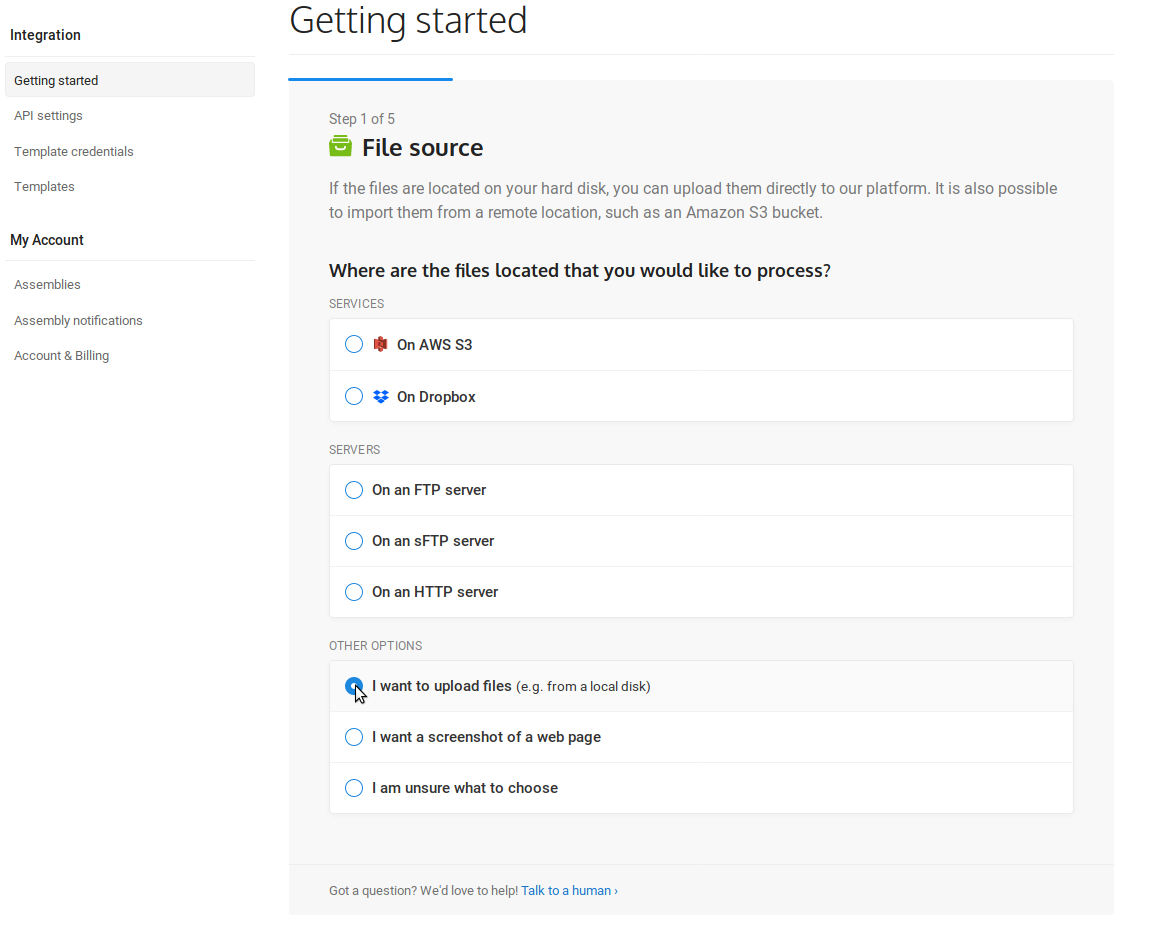
Ausgehend von der Seite „Erste Schritte“ klicke ich auf die Schaltfläche Jetzt loslegen und gelange zum ersten Schritt, in dem ich mein Template erstelle. Zuerst muss ich das Video bereitstellen, das ich verwenden möchte. Ich kann meine Quelldatei aus einer Vielzahl von Diensten und Servern importieren, aber im Moment möchte ich ein Testvideo hochladen, das auf meinem lokalen Rechner gespeichert ist. Deshalb wähle ich Ich möchte Dateien hochladen.
Schritt 2
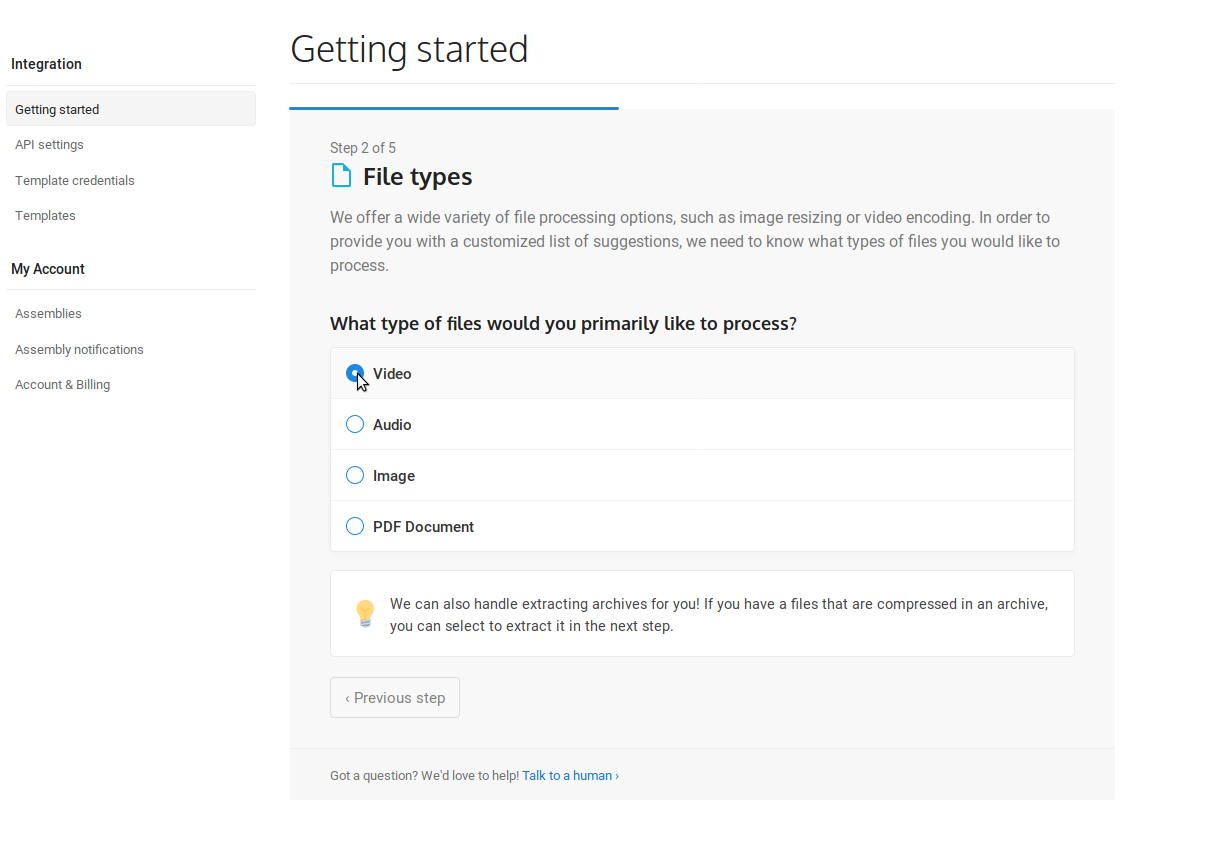
In Schritt 2 wähle ich einfach den Dateityp aus, den ich verarbeiten möchte. Ich arbeite hauptsächlich mit Videodateien, also wähle ich die Option Video - damit gelangen wir zum nächsten Schritt.
Schritt 3
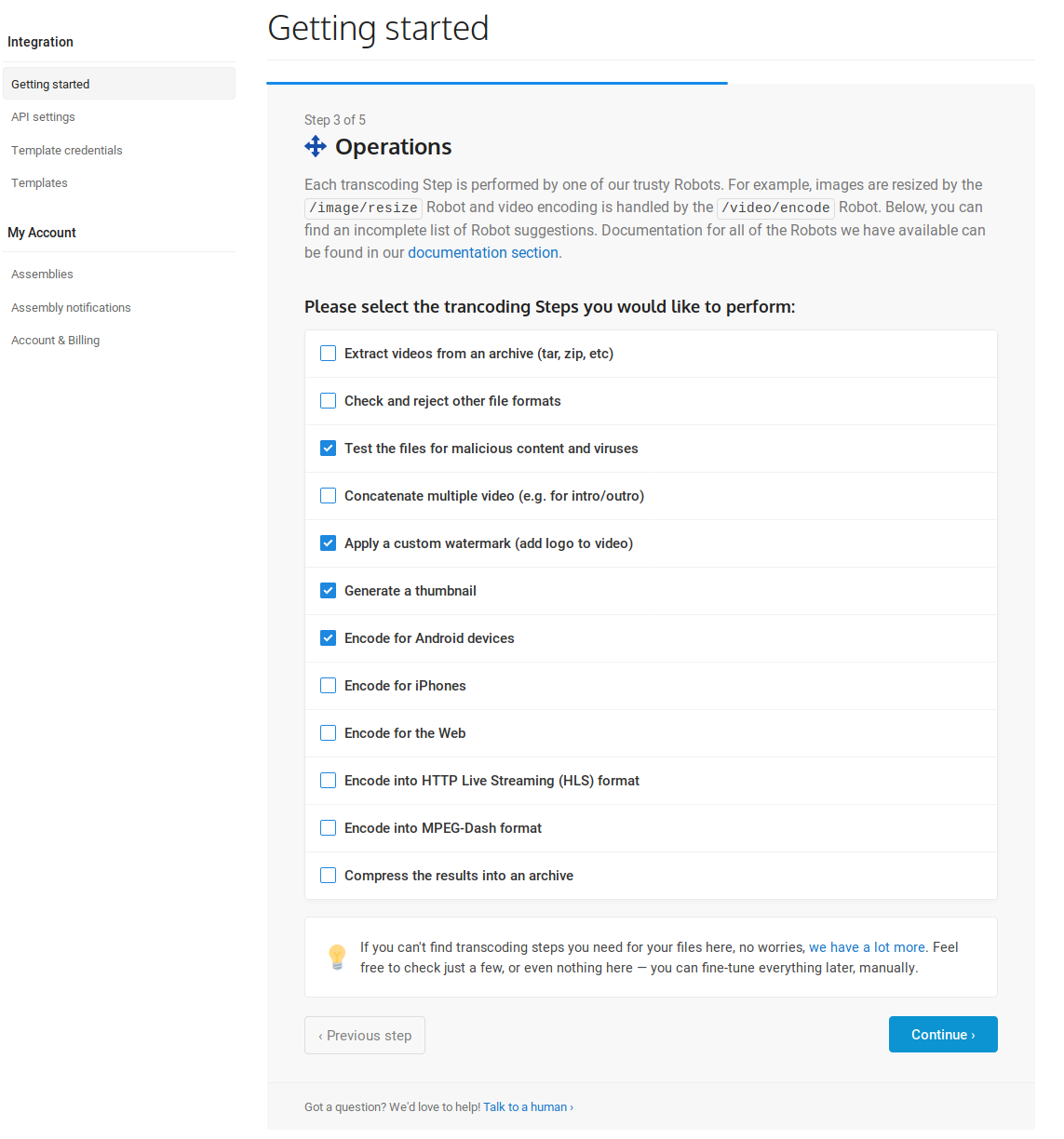
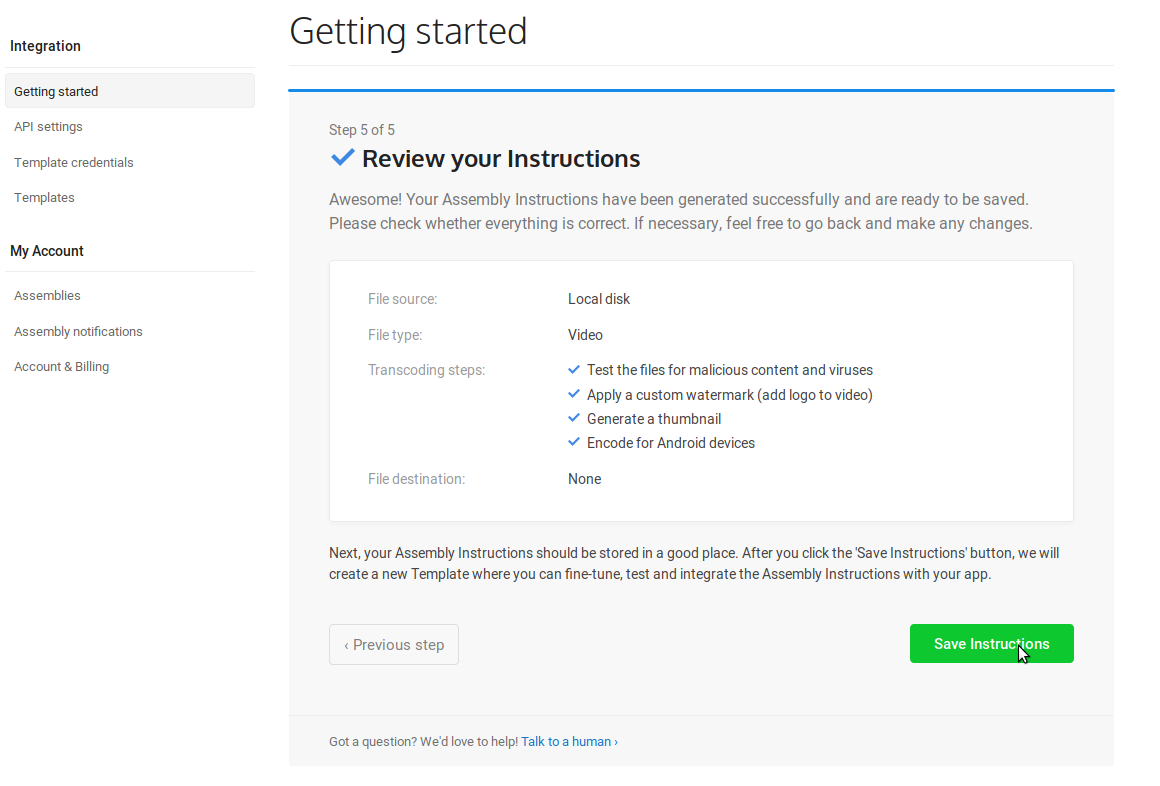
Jetzt kann ich die Transcoding-Vorgänge auswählen, die auf meine Videodatei(en) angewendet werden sollen, indem ich das Passende aus der Liste auswähle. Diese Liste enthält nur eine begrenzte Auswahl der uns zur Verfügung stehenden Vorgänge (unsere Dokumentation enthält Details zu jedem verfügbaren Vorgang sowie Beispiele dafür, wie Sie ihn in Ihr eigenes Template einbauen). Ich möchte mit einer sauberen Ausgangsbasis beginnen, deshalb deaktiviere ich zuerst die Standardoptionen. Anschließend wähle ich Dateien auf schädliche Inhalte und Viren prüfen, Ein individuelles Wasserzeichen anwenden, Ein Thumbnail erzeugen und Für Android-Geräte codieren. Das ist eine Menge Leistung mit nur wenigen Klicks!
Schritt 4
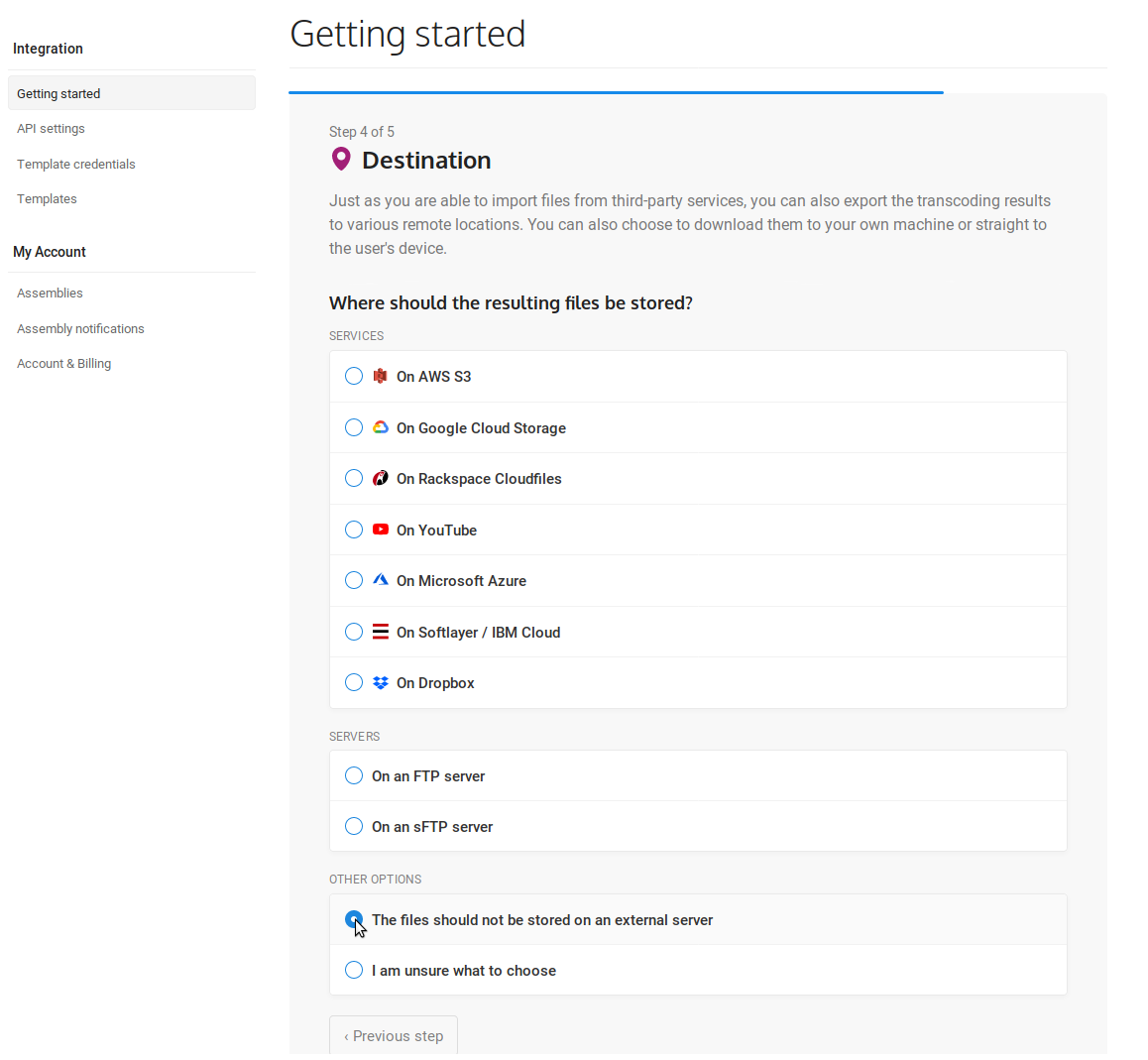
Hier wähle ich das Ziel für die Transcoding-Ergebnisse. Für die Ergebnisse stehen einige Ziele zur Verfügung. Der Einfachheit halber entscheide ich mich für Die Dateien sollen nicht auf einem externen Server gespeichert werden. Beachten Sie, dass die Speicherung der Ergebnisse im temporären Speicher von Transloadit nicht ideal ist, da die Dateien nur 24 Stunden lang verfügbar sind. Normalerweise würden Sie Ihre Ergebnisse in einen dauerhafteren Speicher exportieren, etwa in Ihren eigenen AWS-S3-Bucket, aber für Demonstrationszwecke sollte das nicht nötig sein.
Schritt 5
Jetzt muss ich nur noch überprüfen, ob die Assemblies, die aus diesen Instructions entstehen, alles tun, was ich möchte. Ich speichere meine Instructions in einem Template und gehe weiter zum Integrationscode, der dabei generiert wurde.
Das Template
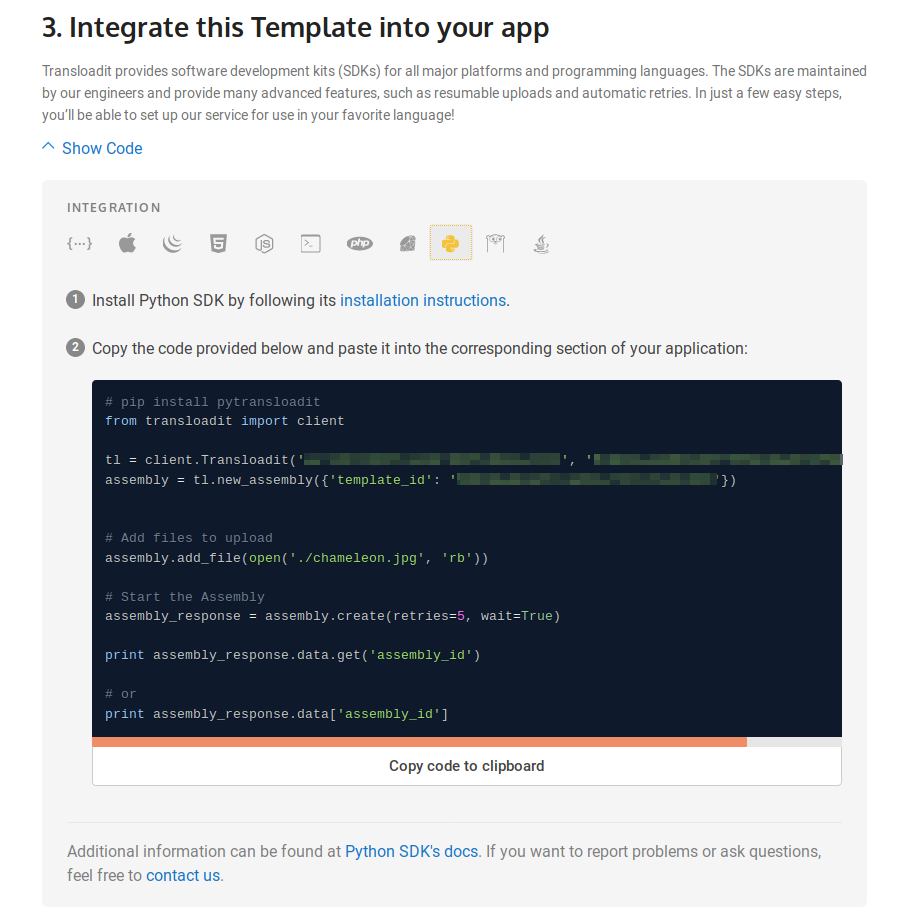
Der Wizard speichert unsere Encoding Instructions in einem neuen Template, das wir verwenden und testen können. Jedes Mal, wenn wir Dateien an dieses Template schicken, wird eine neue Assembly erstellt, die wir dann nach Statusaktualisierungen abfragen können. Ich kann das Template entweder direkt auf dieser Transloadit-Webseite testen, indem ich eigene Dateien hochlade, oder ich kann Integrationscode generieren, um es auf meinem Rechner auszuprobieren. Ich kann den benötigten Code ganz einfach abrufen und ein Beispiel ausführen, um es zu testen. Genau das mache ich jetzt. Wie zu Beginn dieser Anleitung erwähnt, verwende ich Python, aber es stehen zahlreiche weitere SDKs zur Verfügung, um schnell loszulegen. Ich scrolle zu Abschnitt 3 - Dieses Template in Ihre App integrieren, klicke auf Code anzeigen, um die auswählbaren Integrationen einzublenden, und wähle das Python-Symbol.
Den Code ausführen
Für Python muss ich pytransloadit über den pip-Installer installieren, und zwar mit dem Befehl:
pip install pytransloadit
Danach nehme ich eine kleine Änderung an meinem Code vor, damit er das MP4-Quellvideo von meiner Festplatte holt.
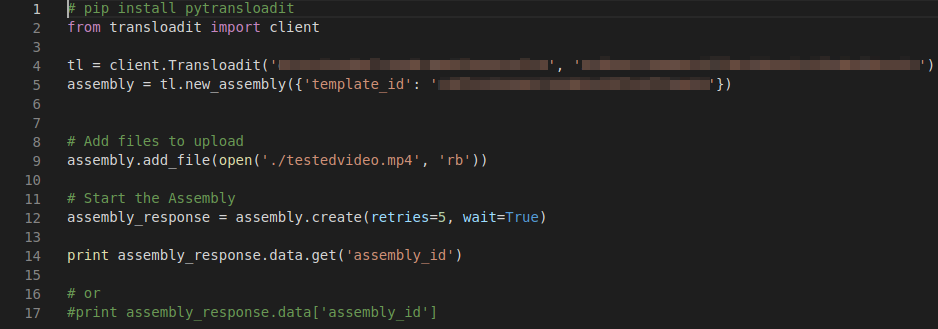
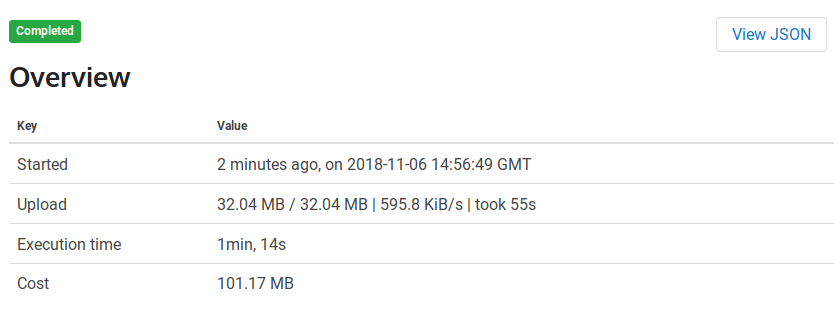
Ich muss nur noch meinen Code ausführen und warten, bis er eine Assembly ID aus der Antwort ausgibt. Ein Blick auf die Assemblies-Seite in meinem Transloadit-Konto liefert mir eine Echtzeitübersicht über jede Assembly, die ich ausgeführt habe. Ich kann die vom Code ausgegebene Assembly ID abgleichen, um die Assembly zu finden, die ich gerade ausgeführt habe. Mit einem Klick auf die ID sehe ich, dass sie erfolgreich ausgeführt wurde und die Ergebnisse zum Speichern oder Öffnen bereitstehen. Bei der Überprüfung zeigt sich: Jeder Transcoding-Vorgang lief einwandfrei!
Hier sehen Sie das Ergebnis im Vorher-Nachher-Vergleich.
Probieren Sie es selbst aus
Für alle, die schnell Templates erstellen möchten, ist der Transloadit Wizard ein unschätzbar wertvolles Werkzeug. Wir bieten einen kostenlosen Tarif für Open Source und Tests an, registrieren Sie sich also gerne und sehen Sie es sich an. Ich hoffe, dieser grobe Überblick hat Ihnen gefallen!