

Presentamos el asistente de Transloadit: guía de inicio rápido

Este recorrido muestra el asistente de cinco pasos de 2018. Para el flujo de trabajo posterior de dos pasos, consulta nuestro asistente simplificado.
Una de nuestras nuevas creaciones aquí en Transloadit es el asistente de Transloadit. Esta herramienta te permite crear rápidamente Encoding Instructions hechas a la medida de tus necesidades en solo cinco pasos. Las Instructions se guardan en un Template por seguridad y reutilización. Mis compañeros de equipo crearon esta función hace poco, así que hoy la voy a probar y te guiaré por un breve tutorial para mostrarte lo eficaz que es realmente el asistente. Si tienes una cuenta de Transloadit y quieres seguir el proceso, puedes encontrar el asistente aquí.
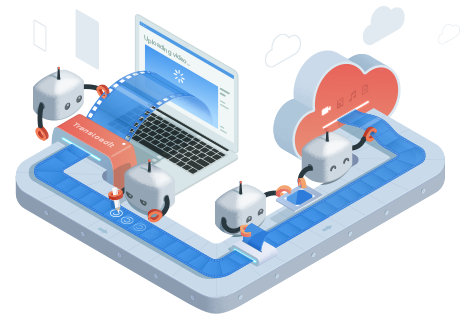
Lo que voy a hacer hoy: crear una Assembly con Python
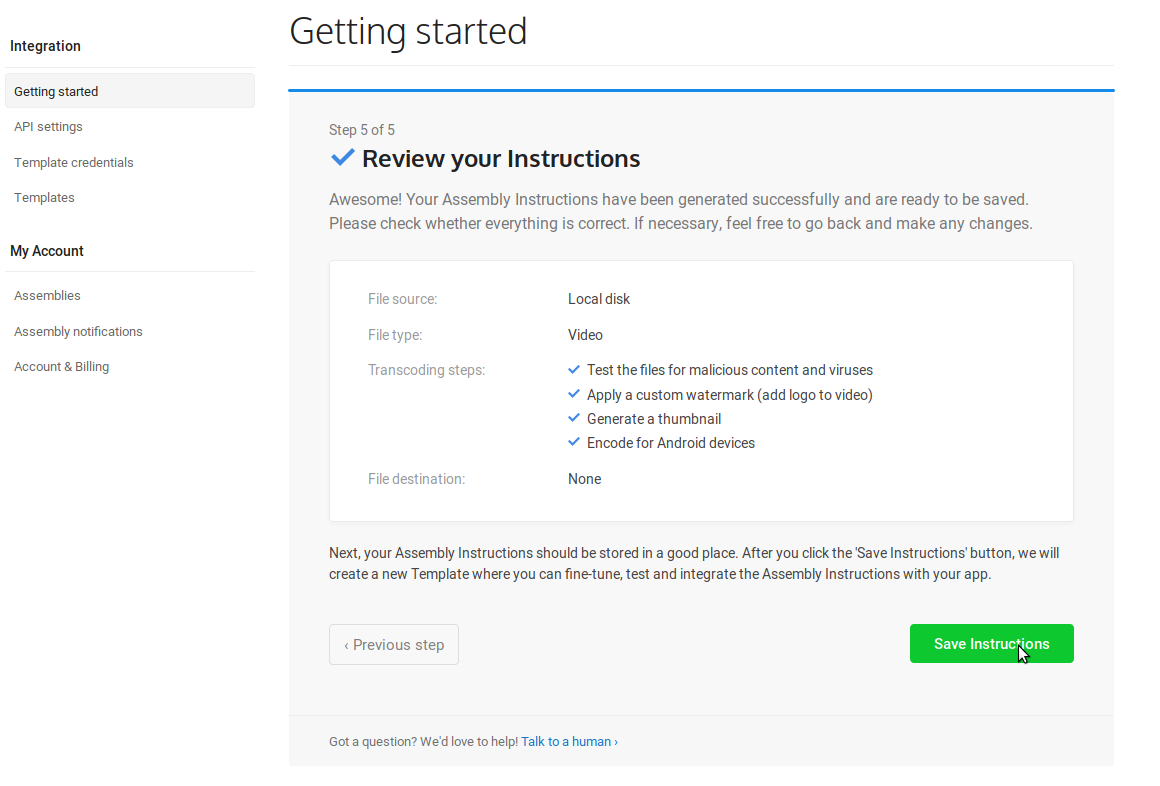
Este recorrido pasará por cada paso del asistente y, al final, creará una Assembly que me permitirá hacer una comprobación de virus en las subidas de mis usuarios, extraer miniaturas de sus videos, añadir una marca de agua y codificarlos para que se vean de forma óptima en dispositivos Android. Después usaré el código de integración de Python generado para lanzar una Assembly y ver los resultados.
Paso 1
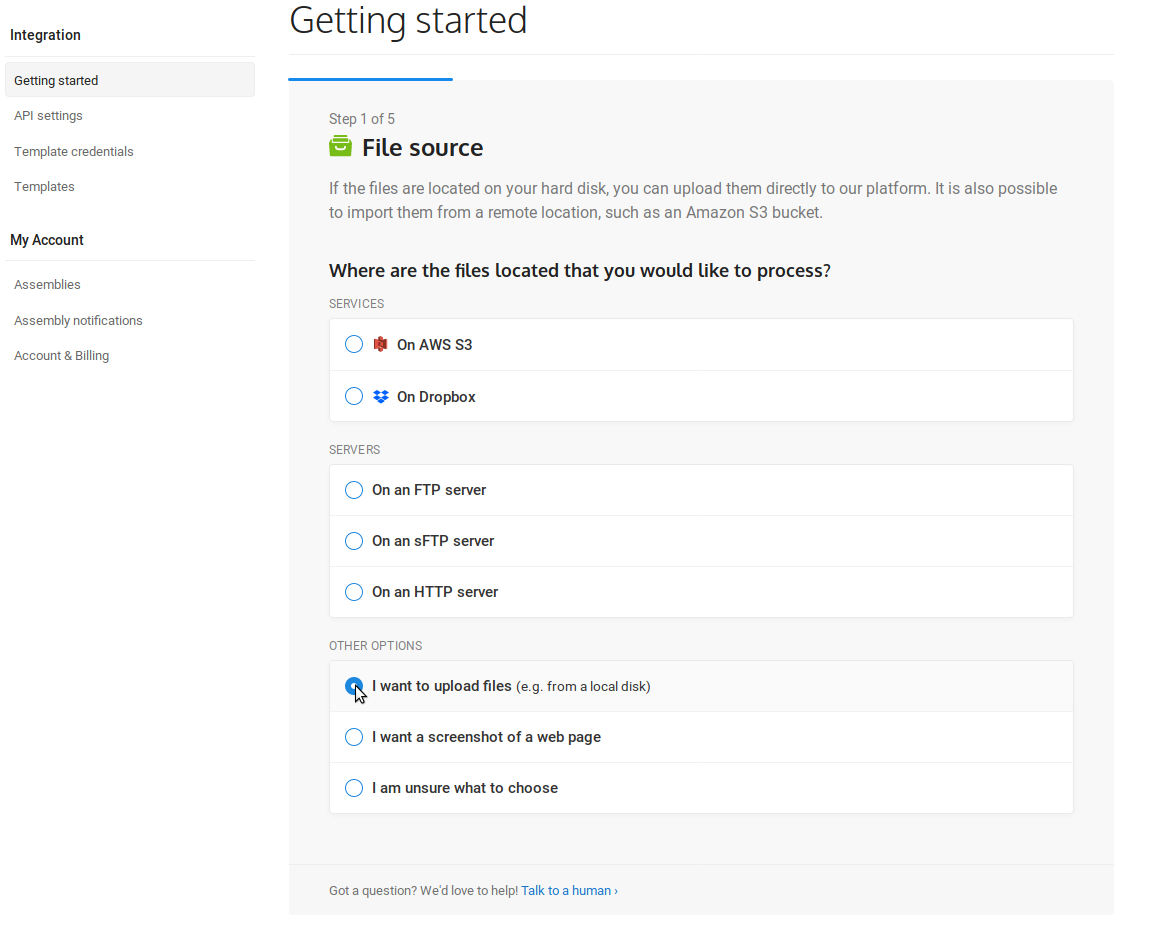
Partiendo de la página de primeros pasos, hago clic en el botón Comenzar y llego al primer paso de la creación de mi Template. Primero, necesito obtener el video que voy a usar. Puedo importar mi archivo de origen desde una gran variedad de servicios y servidores, pero por ahora quiero subir un video de prueba guardado en mi máquina local, así que elijo Quiero subir archivos.
Paso 2
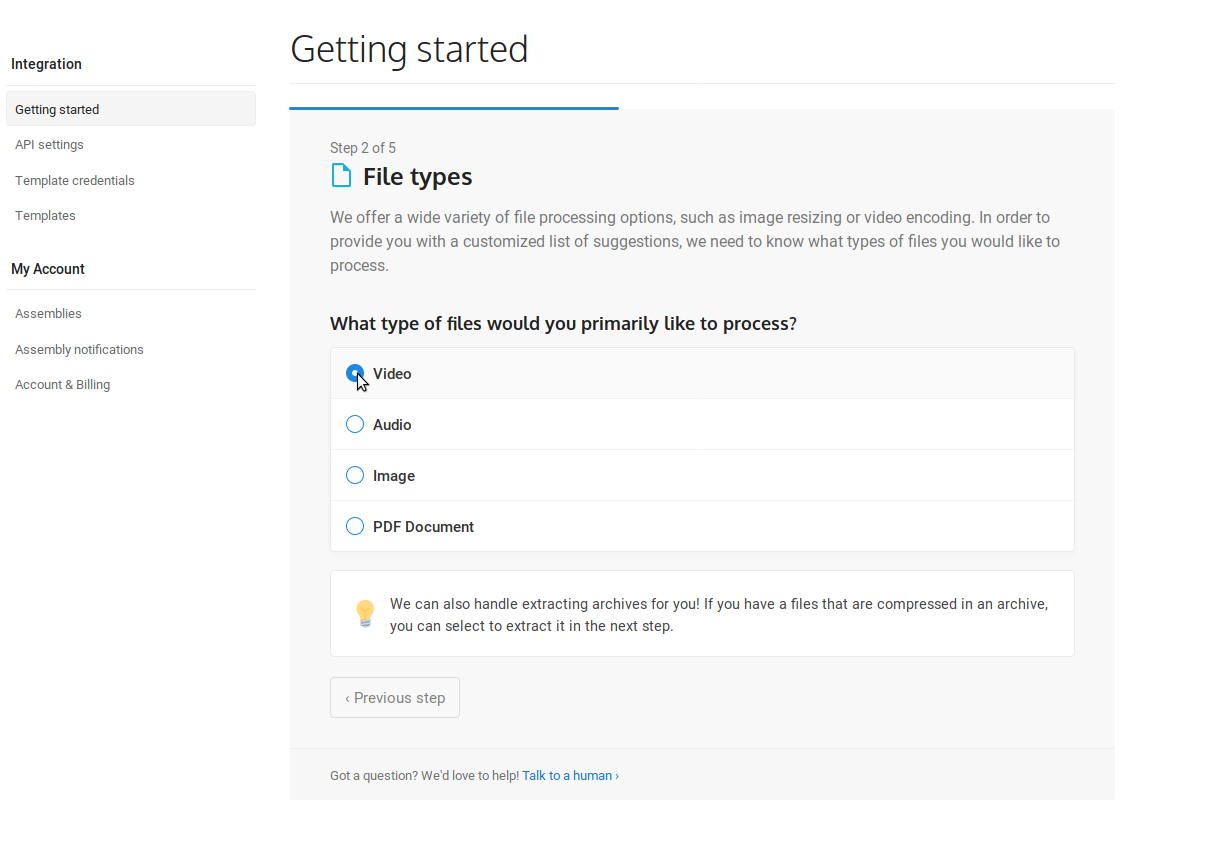
En el paso 2, simplemente selecciono el tipo de archivo que quiero procesar. Voy a trabajar principalmente con archivos de video, así que elegiré la opción Video, que nos llevará al siguiente paso.
Paso 3
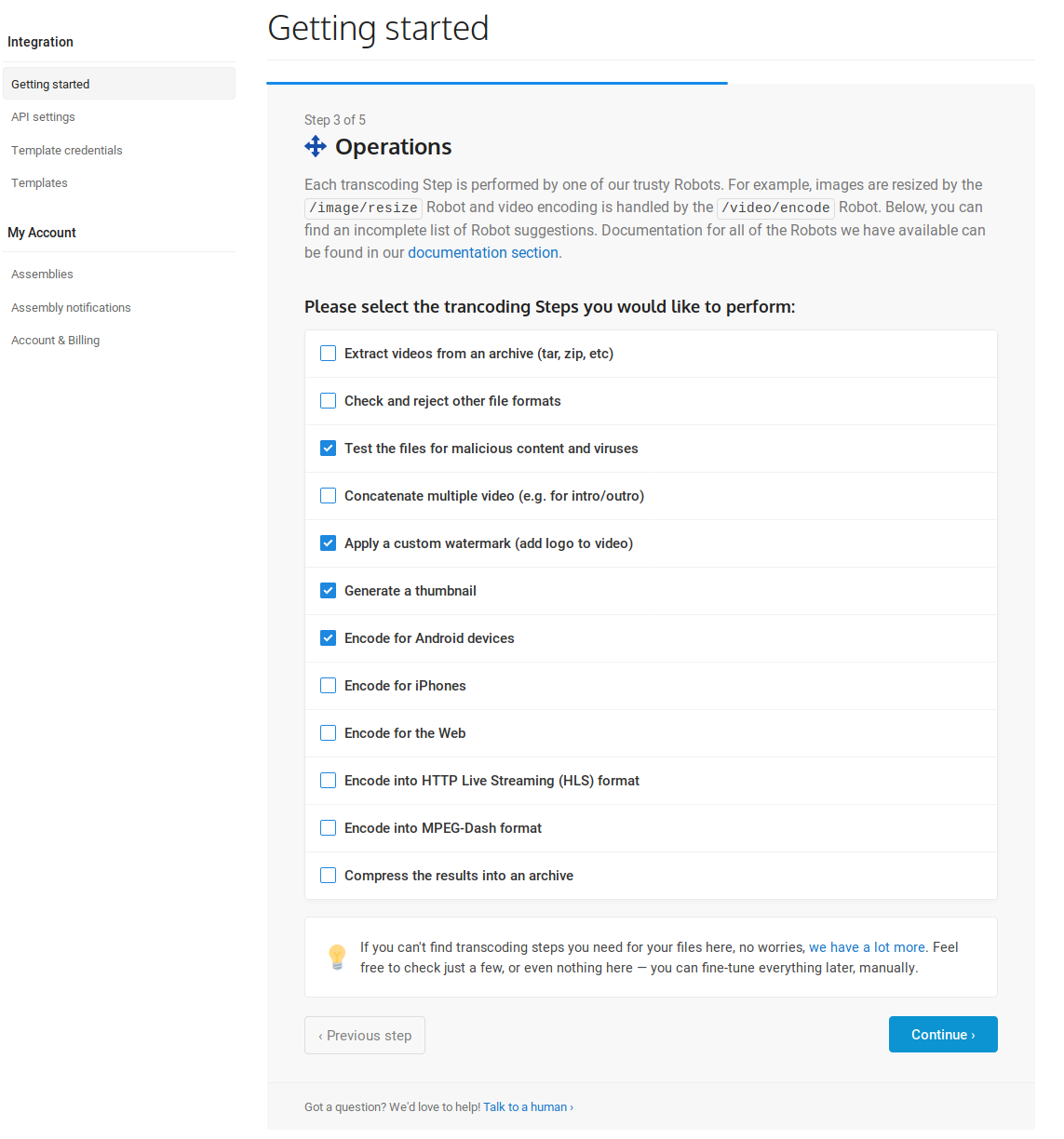
Ahora puedo elegir las operaciones de transcodificación que se realizarán en mis archivos de video seleccionando lo que necesito de la lista. Esta lista contiene solo una selección limitada de las operaciones que tenemos disponibles (nuestra documentación contiene detalles sobre todas las operaciones disponibles y ejemplos de cómo implementarlas en tu propio Template). Quiero empezar de cero, así que primero desmarco las opciones predeterminadas. Luego elegiré Comprobar si los archivos tienen contenido malicioso y virus, Aplicar una marca de agua personalizada, Generar una miniatura y Codificar para dispositivos Android. ¡Eso es mucha potencia aplicada en solo unos pocos clics!
Paso 4
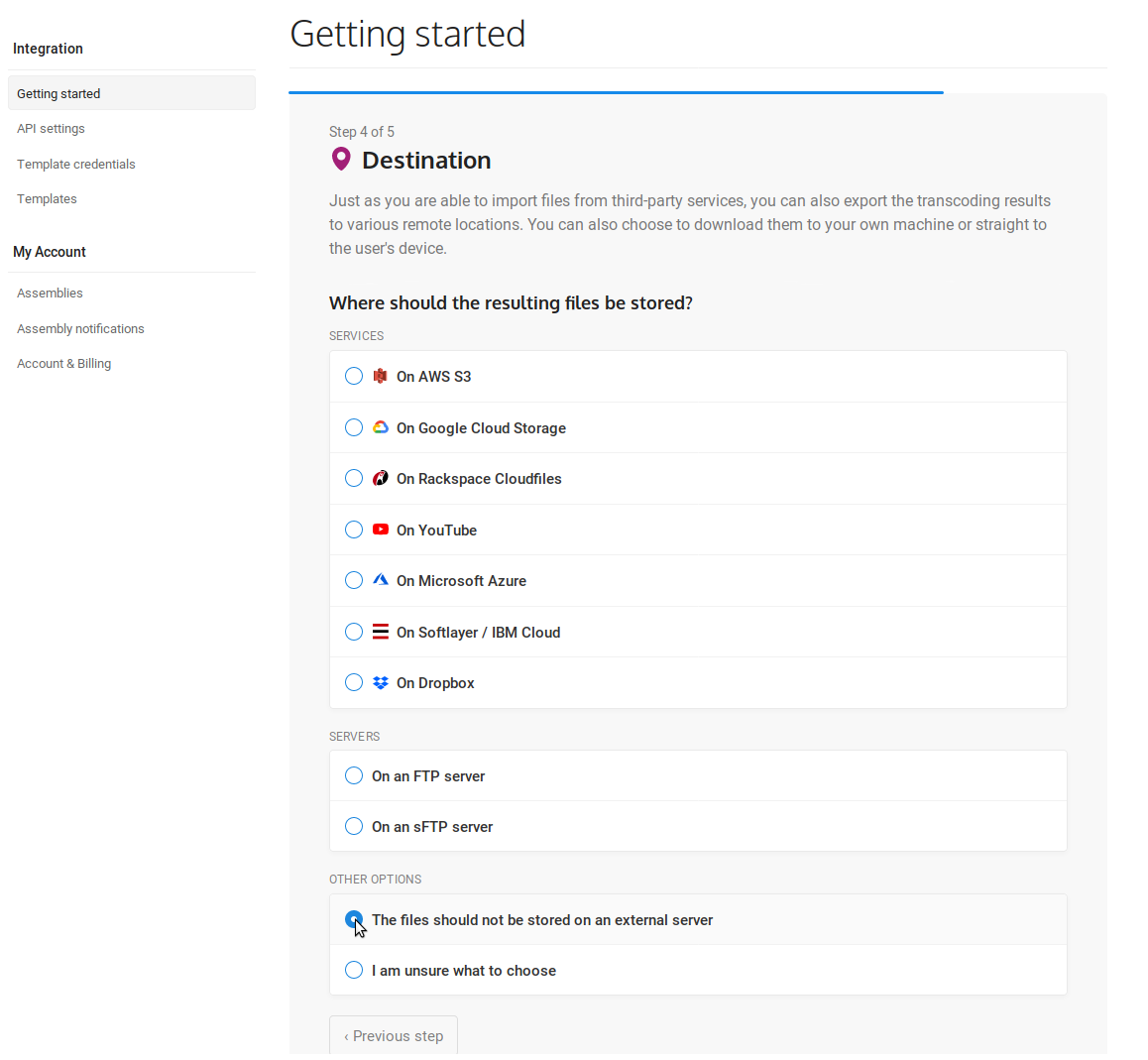
Aquí elijo el destino de los resultados de la transcodificación. Hay bastantes destinos disponibles para los resultados. Para simplificar, optaré por Los archivos no deben almacenarse en un servidor externo. Ten en cuenta que guardar los resultados en el almacenamiento temporal de Transloadit no es lo ideal, ya que los archivos solo estarán disponibles durante 24 horas. Normalmente, querrías exportar tus resultados a un almacenamiento más permanente, como tu propio bucket de AWS S3, pero para fines de demostración esto no debería ser necesario.
Paso 5
Todo lo que tengo que hacer ahora es comprobar que las Assemblies lanzadas a partir de estas Instructions hacen todo lo que quiero. Guardo mis Instructions en un Template y paso al código de integración que generó.
El Template
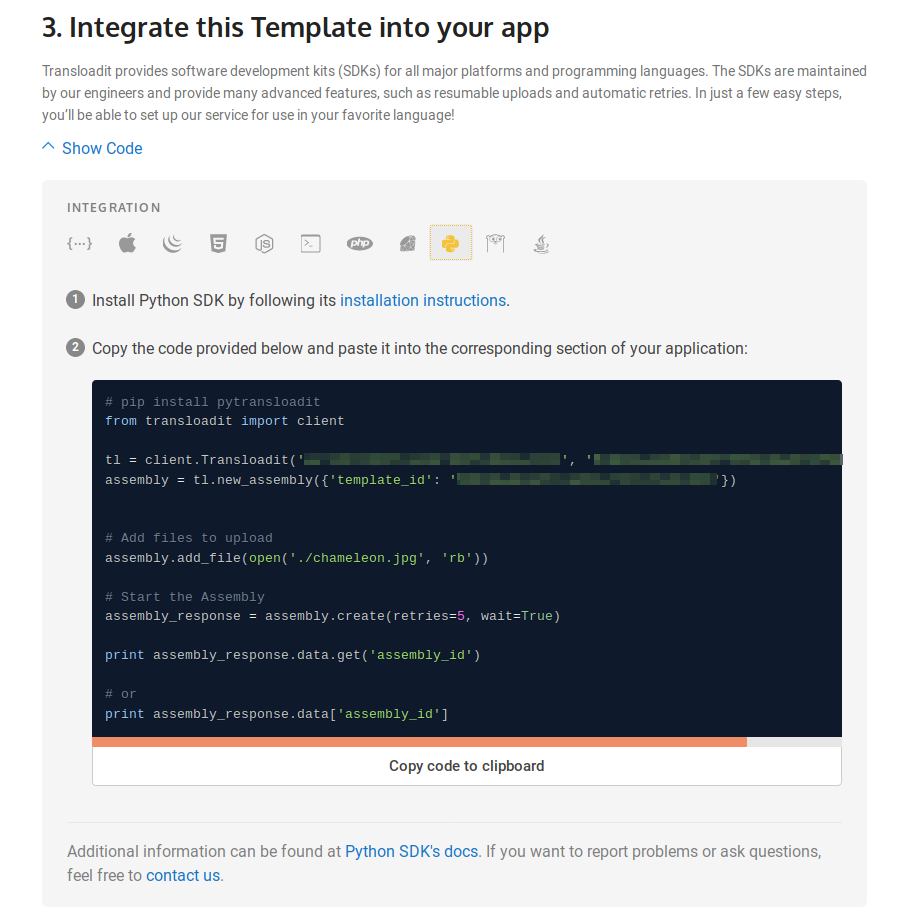
El asistente guardará nuestras Encoding Instructions en un nuevo Template que podemos usar y probar. Cada vez que le enviemos archivos, se creará una nueva Assembly, a la que luego podemos consultar para obtener actualizaciones de estado. Puedo probar el Template directamente en esta página web de Transloadit subiendo mis propios archivos, o bien puedo generar código de integración para probarlo en mi máquina. Puedo obtener fácilmente el código que necesito y ejecutar un ejemplo para probarlo, así que eso es lo que haré. Como dije al principio de este recorrido, usaré Python, pero hay muchos otros SDK disponibles para empezar rápidamente. Bajo hasta la sección 3, Integra este Template en tu app, hago clic en Mostrar código para ver las integraciones seleccionables y elijo el icono de Python.
Ejecutar el código
Para Python, necesito instalar pytransloadit con el instalador pip, usando el comando:
pip install pytransloadit
Después de eso, hago un pequeño cambio en mi código para que obtenga el video MP4 de origen desde mi disco.
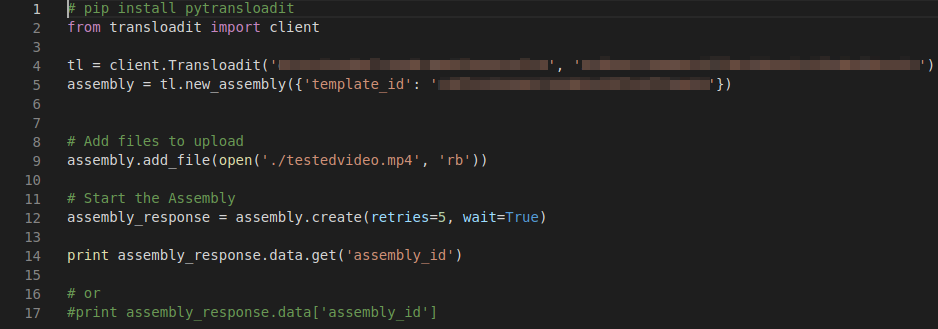
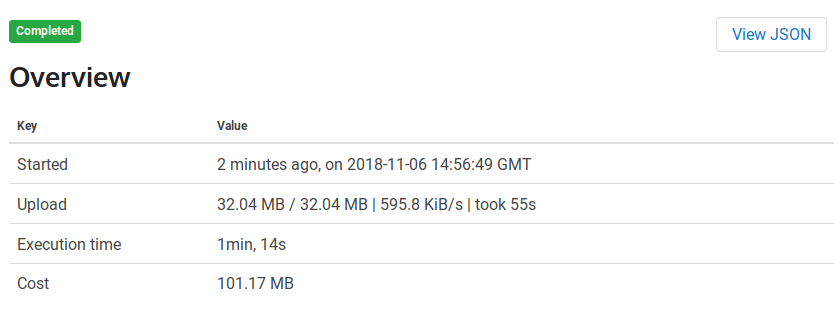
Todo lo que tengo que hacer es ejecutar mi código y esperar a que imprima un Assembly ID de la respuesta. Consultar la página de Assemblies en mi cuenta de Transloadit me da un registro en tiempo real de cada Assembly que he ejecutado. Puedo contrastar el Assembly ID impreso por el código para encontrar la Assembly que acabo de ejecutar. Al hacer clic en el ID, veo que se ejecutó correctamente y que los resultados están listos para guardarse o abrirse. Al revisarlo, ¡parece que cada operación de transcodificación se ejecutó perfectamente!
Aquí tienes una vista del resultado antes y después.
Pruébalo tú mismo
Para quienes buscan crear Templates rápidamente, el asistente de Transloadit es una herramienta valiosísima. Tenemos un plan gratuito para código abierto y pruebas, así que regístrate sin dudarlo y échale un vistazo. ¡Espero que hayas disfrutado de esta descripción general de alto nivel!