

Transloadit Wizard の紹介:すぐに始められるセットアップガイド

このウォークスルーでは、2018 年時点の 5 ステップ版 Wizard を紹介します。後の 2 ステップワークフローについては、簡略版 Wizardをご覧ください。
Transloadit の新機能の 1 つが、Transloadit Wizard です。このツールを使うと、わずか 5 つの短いステップで、用途に合わせた Encoding Instructionsをすばやく作成できます。処理設定は、セキュリティと再利用性のために Templateに保存されます。最近チームメイトがこの機能を作成したので、今日は実際に試しながら、Wizard がどれほど効果的かを短いチュートリアルで紹介します。Transloadit アカウントを持っていて、一緒に試したい場合は、Wizard をこちらで開けます。

今日やること:Python を使った Assembly の作成
このウォークスルーでは、Wizard の各ステップを順に進めながら、最終的に Assemblyを作成します。この Assembly では、ユーザーがアップロードしたファイルに対するウイルススキャン、動画からのサムネイル抽出、透かしの追加、Android デバイス向けの最適な表示用エンコードを行えます。その後、生成された Python の統合コードを使って Assemblyを起動し、結果を確認します。
ステップ 1
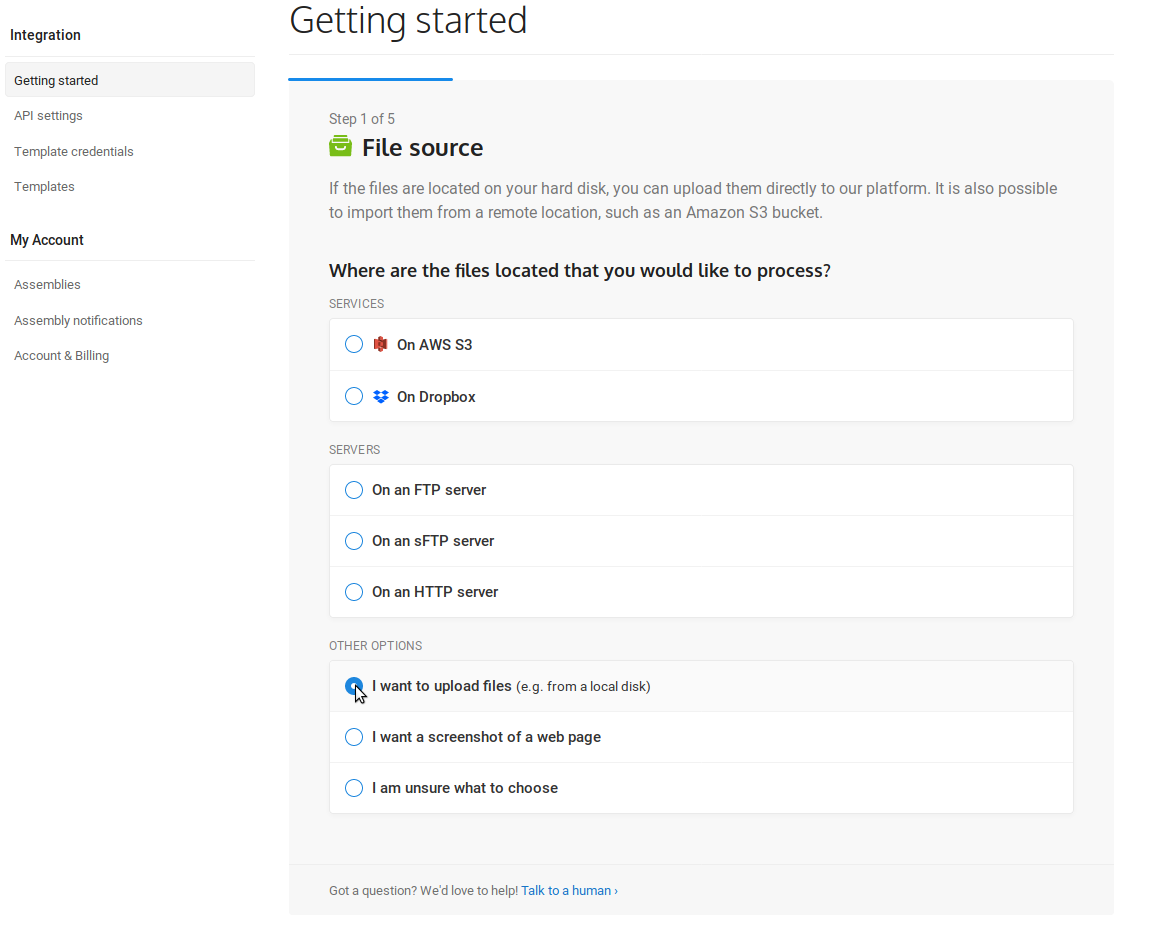
「はじめに」ページから 開始する ボタンをクリックすると、Template作成の最初のステップに進みます。まずは、使用する動画の入力元を選びます。元ファイルはさまざまなサービスやサーバーから取り込めますが、今回はローカルマシンに保存してあるテスト動画をアップロードしたいので、ファイルをアップロード を選択します。
ステップ 2
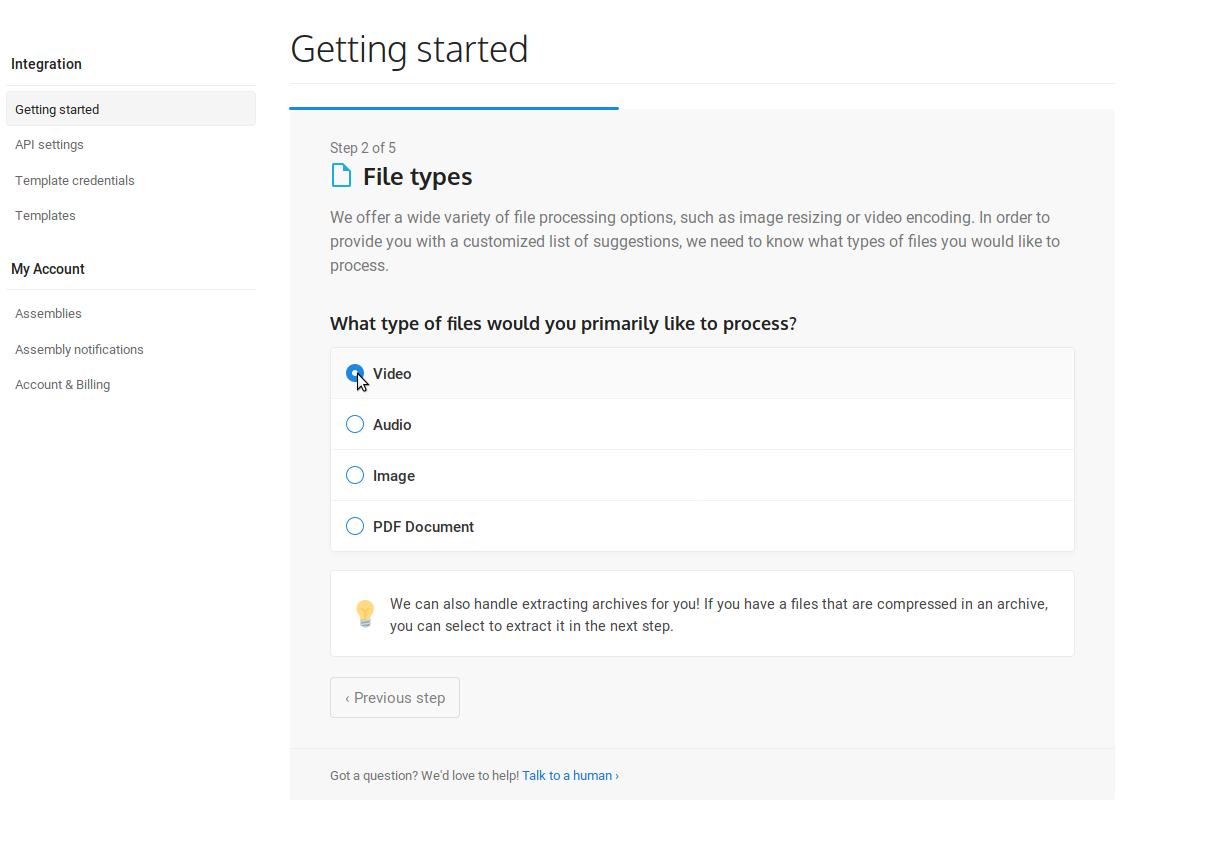
ステップ 2 では、処理したいファイルタイプを選ぶだけです。今回は主に動画ファイルを扱うので、動画 オプションを選択します。すると、次のステップに進みます。
ステップ 3
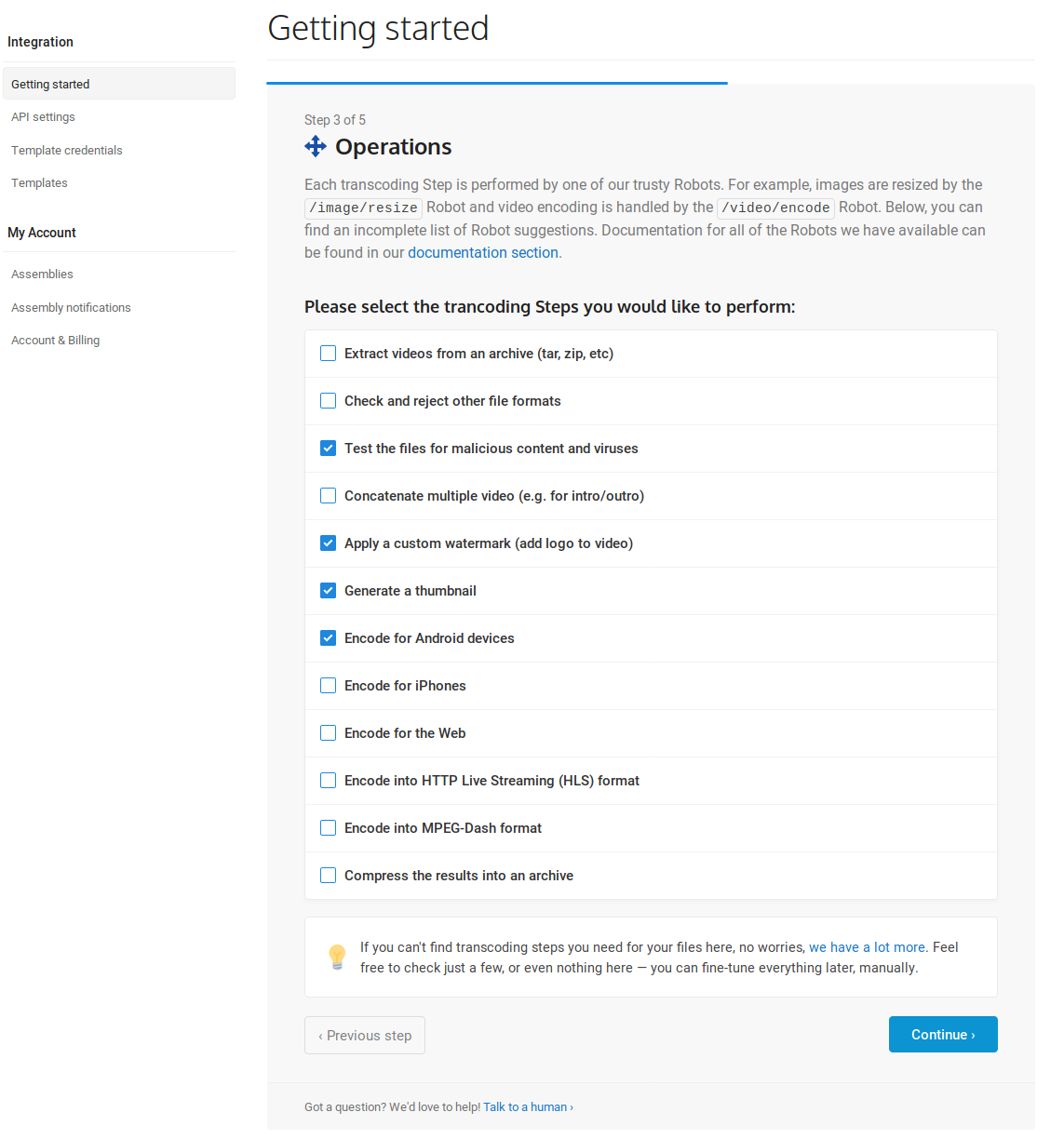
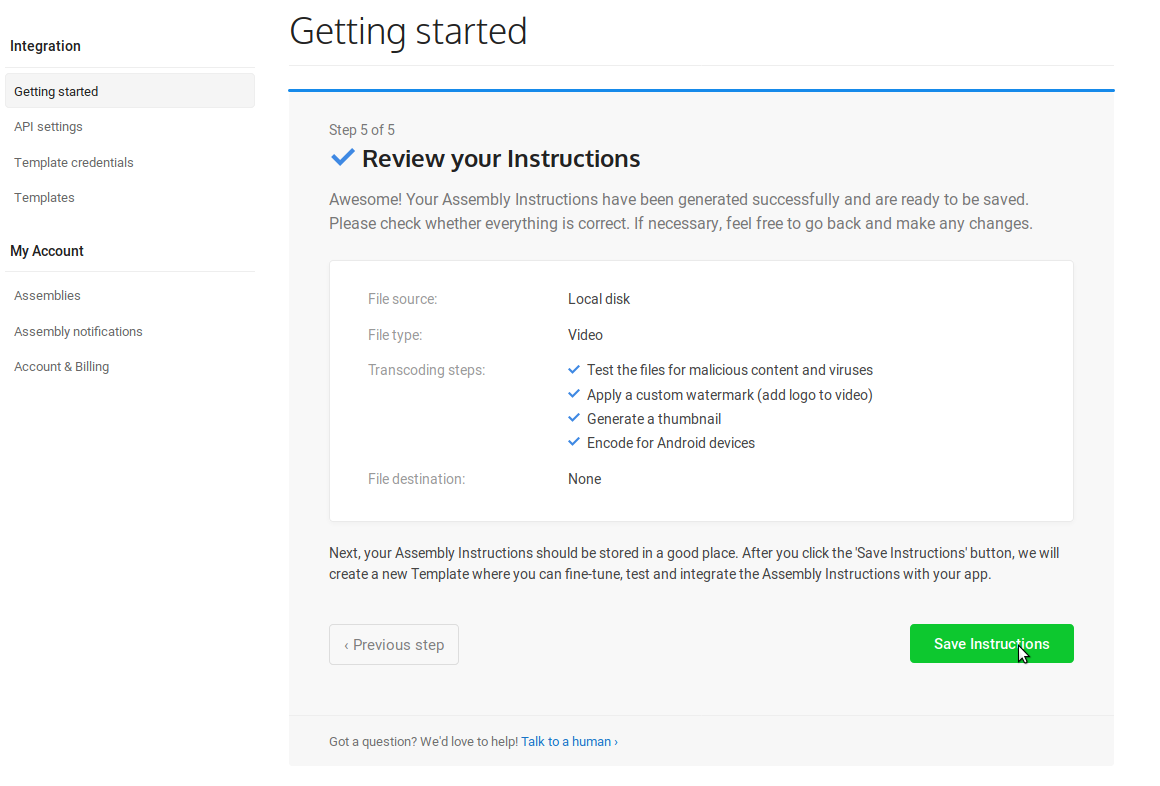
ここでは、動画ファイルに実行するトランスコード処理を、一覧から必要なものだけ選択できます。この一覧に含まれているのは、利用可能な処理の一部だけです(利用できるすべての処理の詳細と、独自の Template への実装例は、ドキュメントに掲載しています)。今回はまっさらな状態から始めたいので、まずデフォルトのオプションを外します。そのうえで、ファイルの悪意あるコンテンツとウイルスをスキャン、カスタム透かしを適用、サムネイルを生成、Android デバイス向けにエンコード を選択します。数回クリックするだけで、これだけの処理を設定できます。
ステップ 4
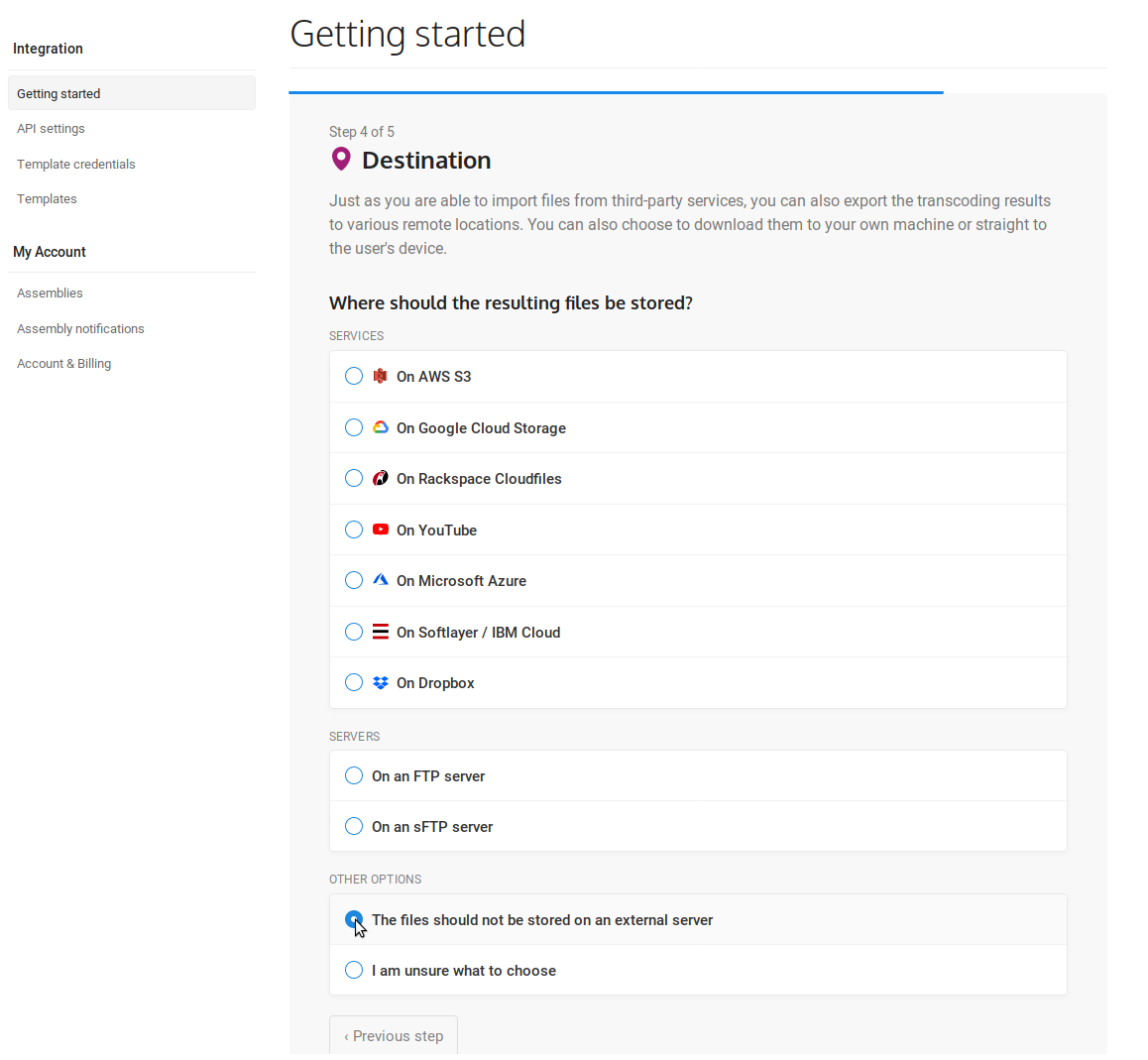
ここでは、トランスコード結果の保存先を選びます。結果の保存先として選べる候補はいくつもあります。今回はシンプルに、ファイルを外部サーバーに保存しない を選びます。なお、結果を Transloadit の一時ストレージに保存する方法は、ファイルが 24 時間しか利用できないため、理想的とはいえません。通常は、結果を自分の AWS S3 バケットのような、より永続的なストレージへエクスポートするのがよいでしょう。ただし今回はデモが目的なので、その必要はないでしょう。
ステップ 5
最後に、これらの処理設定から起動される Assemblyが、意図どおりの処理をすべて実行することを確認します。処理設定を Templateに保存して、生成された統合コードの確認に進みます。
Template
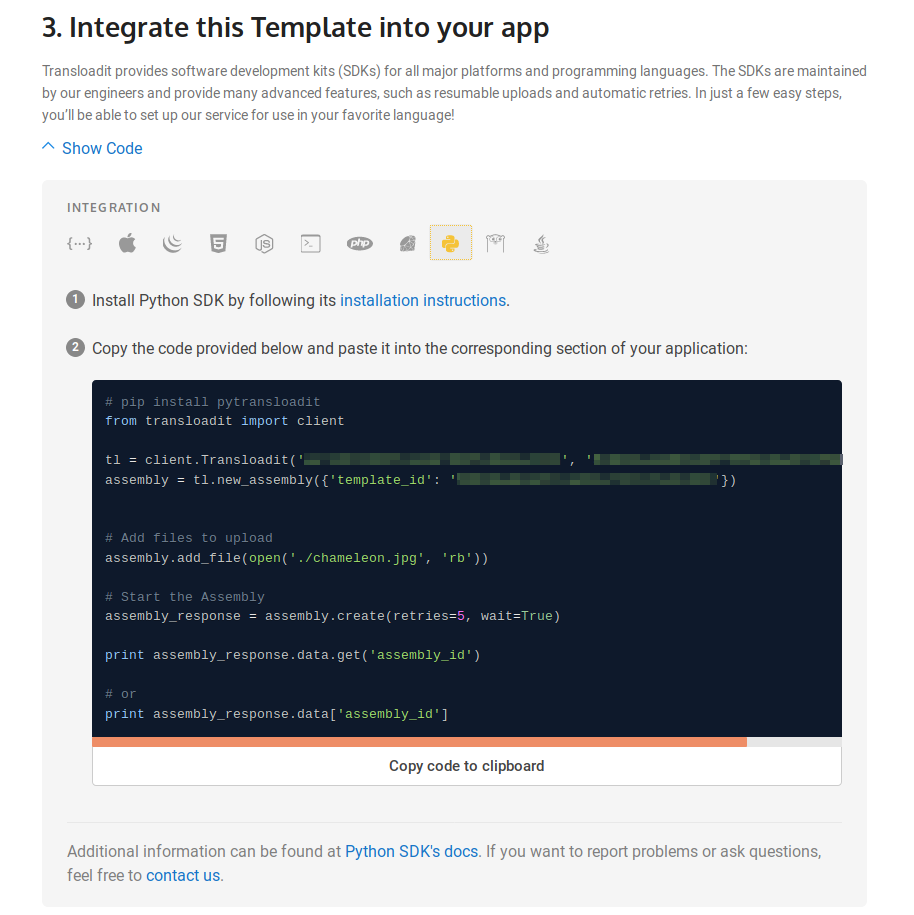
Wizard は、Encoding Instructionsを新しい Templateに保存します。この Template は、そのまま使ったり試したりできます。ファイルを渡すたびに新しい Assembly が作成され、その状態更新をポーリングで確認できます。この Transloadit の Web ページ上で自分のファイルをアップロードして Template を直接試すこともできますし、統合コードを生成して手元の環境で試すこともできます。必要なコードは簡単に取得でき、サンプルを実行して動作確認もできるので、今回はその方法で進めます。このウォークスルーの冒頭で触れたとおり、ここでは Python を使いますが、すばやく開始できるほかの SDK も多数用意されています。ページを下にスクロールしてセクション 3 のこの Template をアプリに統合 まで進み、コードを表示 をクリックして選択可能な統合方法を表示し、Python アイコンを選択します。
コードの実行
Python では、まず pip インストーラーを使って pytransloadit をインストールする必要があります。コマンドは次のとおりです。pip install pytransloadit
そのあと、ソースの MP4 動画をディスクから取得するように、コードを少し変更します。
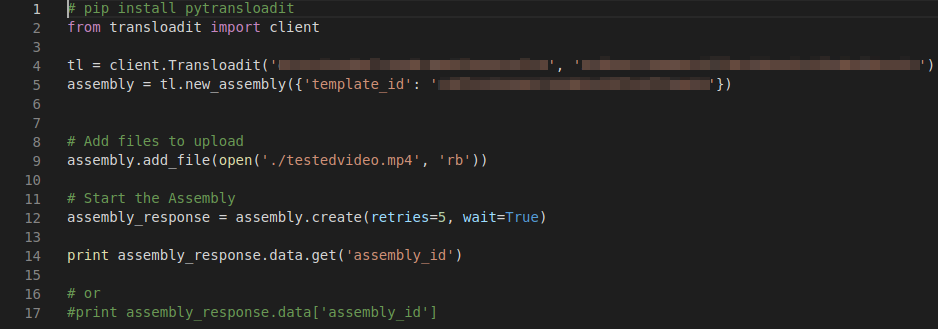
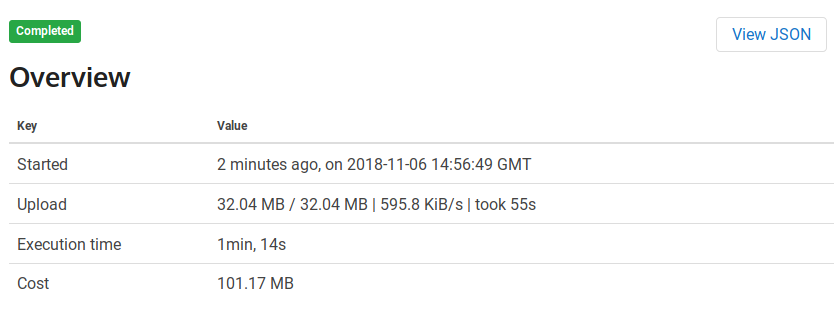
あとはコードを実行し、レスポンスから Assembly ID が出力されるのを待つだけです。Transloadit アカウントの Assembly ページでは、これまでに実行したすべての Assembly をリアルタイムで確認できます。コードが出力した Assembly ID と照合すれば、いま実行した Assembly を見つけられます。ID をクリックすると、正常に実行が完了し、結果を保存または開ける状態になっていることがわかります。確認したところ、すべてのトランスコード処理が期待どおりに実行されていたようです。
結果のビフォーアフターを見てみましょう。
ぜひ試してみる
Template をすばやく作成したい場合、Transloadit Wizard は非常に有用なツールです。オープンソースとテスト向けの無料プランも用意しているので、ぜひサインアップして試してみてください。この概要紹介を楽しんでいただけたなら幸いです。