

Re-Loadit: Backblaze から Dropbox へのインポートを効率化

今回は、お気に入りのブログシリーズ「Re-Loadit」の再開です。このシリーズでは、これまであまり取り上げてこなかった機能に光を当てます。
今回の主役は、/backblaze/import Robotです。Backblaze からファイルをインポートし、そのファイルを Dropbox にエクスポートする方法をご紹介します。Re-loadit ではすでに Dropbox へのファイル保存と Dropbox からのファイルインポートを取り上げています。Dropbox 側の操作について詳しく知りたい場合は、そちらもご覧ください。
Robot /backblaze/import
/backblaze/import Robotは、用意されている多数のインポート用Robotのひとつです。Backblaze は長年にわたって優れたクラウドストレージシステムを提供しており、そのサービスに対応したのは自然な流れでした。このRobotをブログで紹介するには、まさに今がよい機会です。
それでは、さっそく始めましょう!
Backblaze の設定
手順を進めるには Backblaze アカウントが必要です。Backblaze のウェブサイトでアカウントを作成し、サインインしてください。サインインに成功すると、B2 Cloud Storage Bucketsにリダイレクトされます。
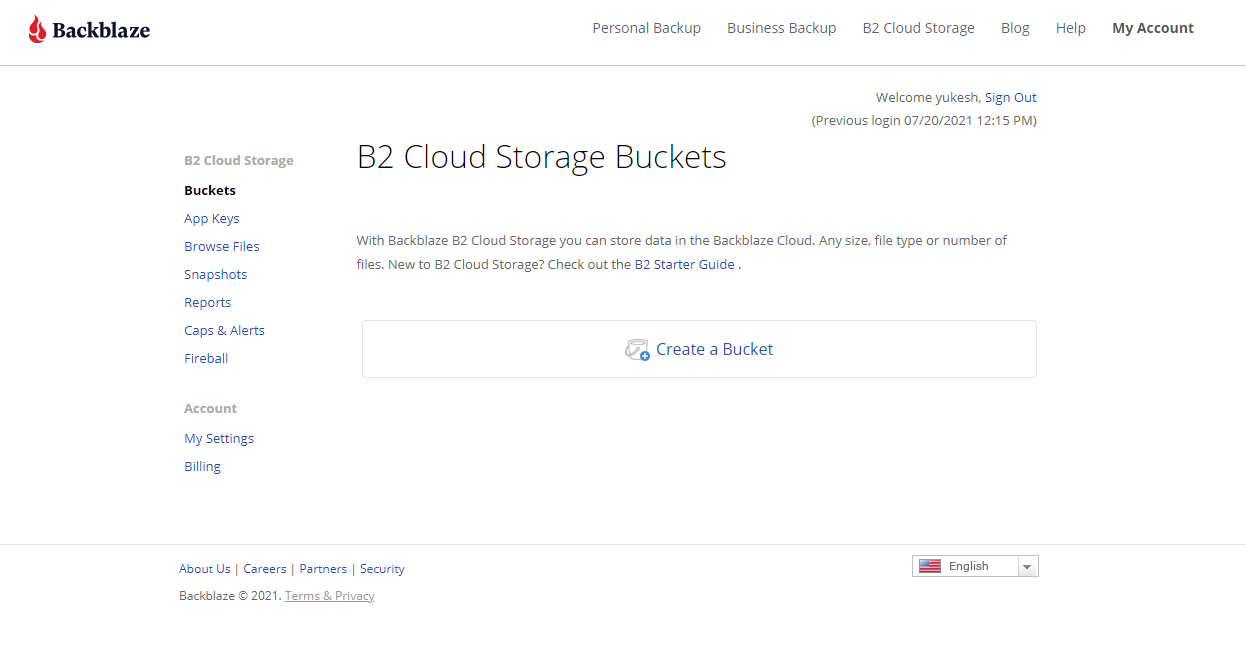
Create a Bucketをクリックし、一意の名前を入力して、後で参照できるように控えておきます。続いて、用途に合った機能を有効にしてください。この例では、バケットの一意の名前として「backblazeimportdemo」を選びました。Create a Bucketをクリックすると、Backblaze のバケットが作成され、B2 Cloud Storage Bucketsページに表示されます。
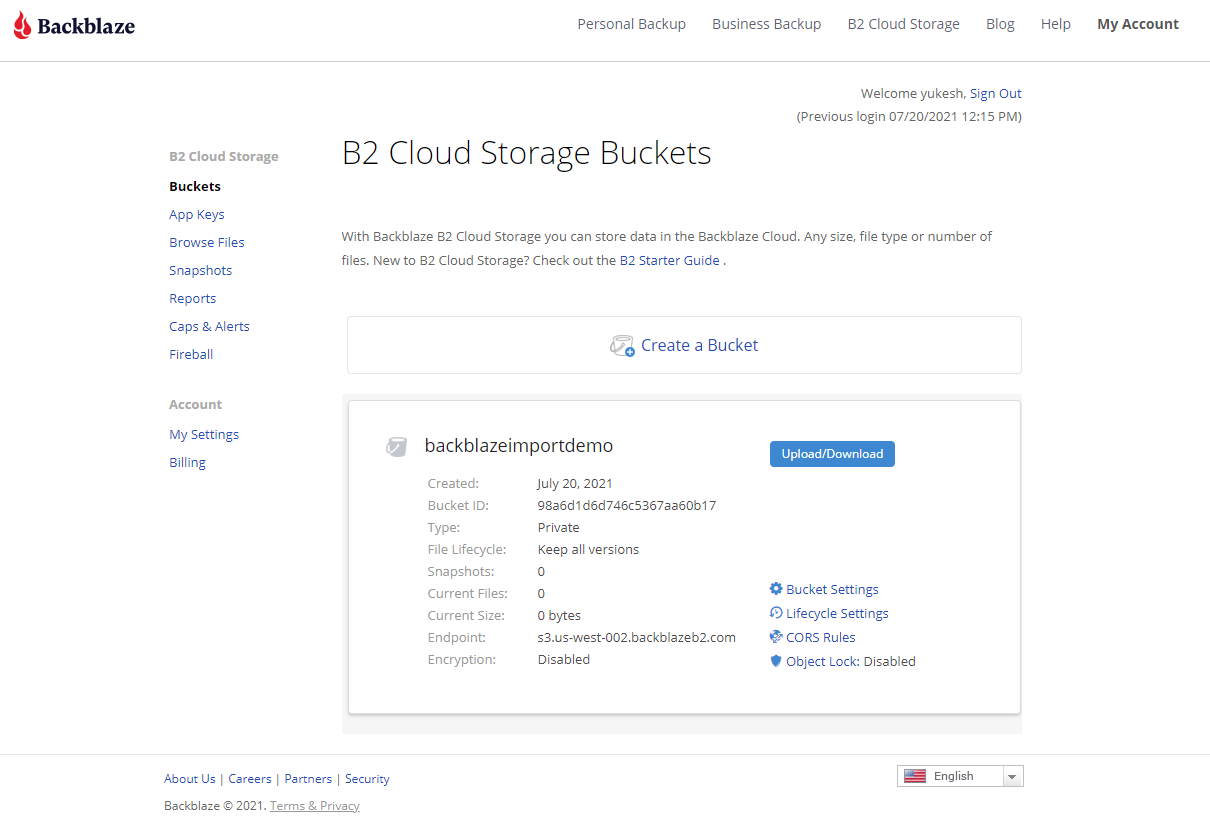
バケットを作成したら、Backblaze とRobotの通信を設定します。これには keyID と applicationKey が必要です。これらは左側のApp Keysタブにあります。作成したバケットのみを対象とし、Read Onlyアクセス権を持つ標準アプリケーションキーを作成してください。このワークフローはファイルをインポートするため、書き込み権限や、Master Application Key が持つアカウント全体への権限は必要ありません。これらの制限については、Backblaze のアプリケーションキーのドキュメントで説明されています。
新しい keyID と applicationKey が表示されたら、安全に記録してください。アプリケーションキーは一度しか表示されません。この連携のために Master Application Key を再生成しないでください。再生成すると、それまでのマスターキーが無効になり、そのキーを使うほかの連携が中断する可能性があります。
Template 認証情報の作成
Transloadit の Workspace で、Template 認証情報の作成方法に沿って操作してください。サービスとして Backblaze を選び、控えておいたバケット名、keyID、applicationKey を入力します。これらの機密情報は Template の JSON ではなく、認証情報に保存してください。
認証情報にはわかりやすい名前を付け、インポート用 Robot の
credentials の値としてその名前を指定してください。この例では BackBlazeBucket を使用します。
Assembly の作成
別途 Dropbox の Template 認証情報を作成し、dropbox_destination という名前を付けてください。または、例にあるその名前を既存の Dropbox 認証情報の名前に置き換えてください。
両方のサービスの設定が完了し、Backblaze のバケットにファイルをアップロード済みであれば、Assemblyを作成する準備が整いました。今回設定した Backblaze との連携を試すには、Templateが必要です。以下の JSON を新しいTemplateにコピーしてください。
{
  "steps": {
    "import": {
      "robot": "/backblaze/import",
      "credentials": "BackBlazeBucket",
      "path": "sourceFolder/example.jpg",
      "result": true
    },
    "export": {
      "use": "import",
      "robot": "/dropbox/store",
      "credentials": "dropbox_destination",
      "path": "testfolder/${file.name}"
    }
  }
}
この JSON では、Backblaze B2 のバケットからファイルをインポートし、Dropbox にエクスポートします。次に、先ほど控えた Backblaze 認証情報の名前を確認し、credentials パラメーターの値として入力してください。インポート用Robotの
path パラメーターには、対象ファイルのパスを指定する必要があります。
冒頭で述べたとおり、この記事では Dropbox 側の操作を詳しく説明しません。復習が必要な場合は、Re-loadit の記事 Dropbox からのファイルインポートと Dropbox へのファイル保存をご覧ください。
結果
確認すると、B2 のバケットにあったファイルが Dropbox にも保存されています!

この記事で、Backblaze B2 のバケットから手軽にファイルをインポートできることが伝われば幸いです。必要なだけファイルをインポートしてみてください。こちらの処理能力は心配いりません。しっかり対応できます!今回の Re-Loadit シリーズはここまでです。次回もどうぞお楽しみに!